Vytváření Uživatelů
Počet uživatelů, které můžete přidat do BrandCloudu, závisí na typu zakoupeného balíčku.
Každému uživateli můžete nastavit individuální úroveň oprávnění podle potřeb týmu nebo organizace.
Na základě přidělených práv může uživatel:
- spolupracovat na projektech
- vytvářet vlastní projekty
- nebo pouze prohlížet a stahovat dostupné assety
Vytvoření uživatelů
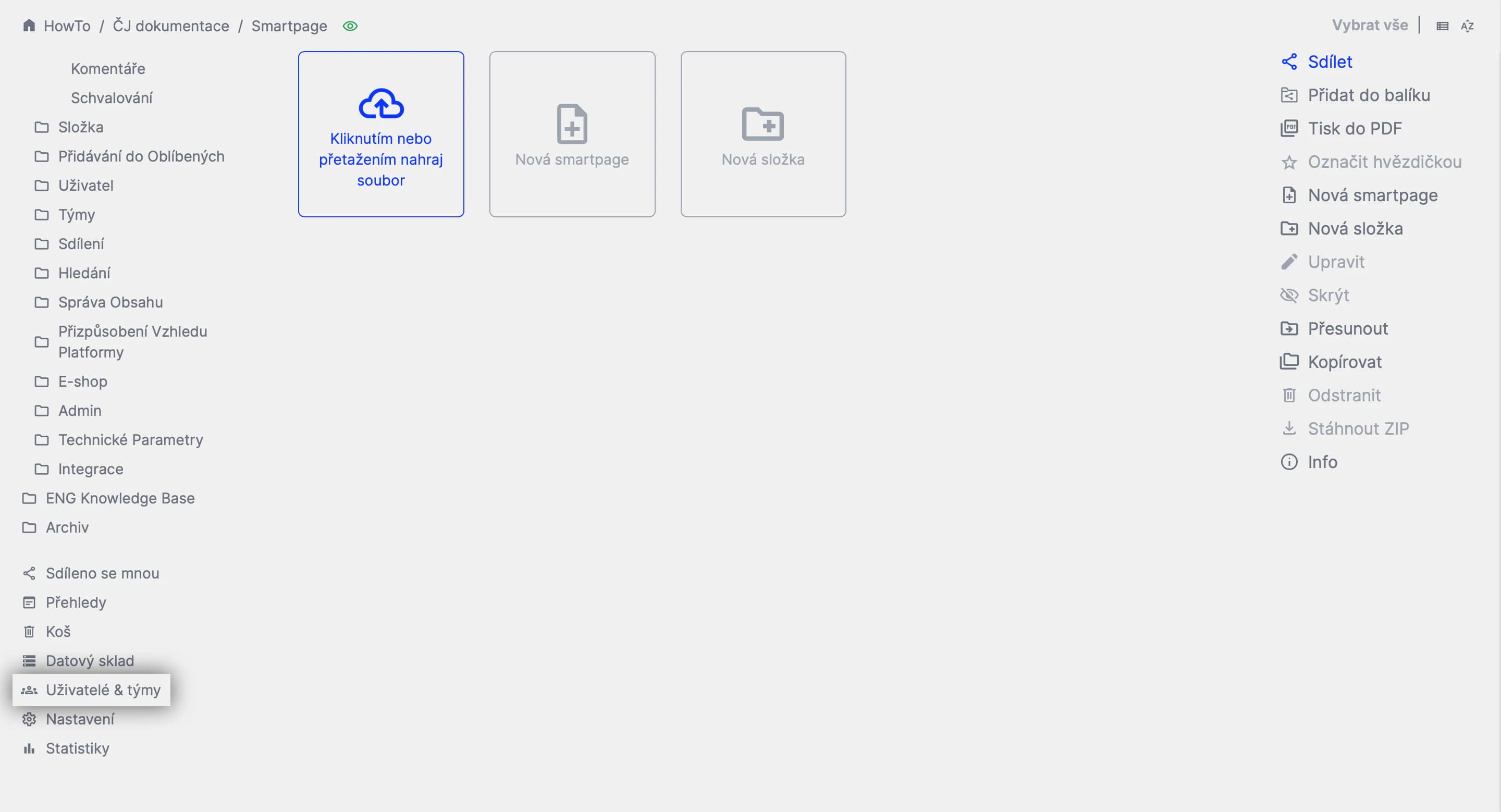
1. Otevřte záložku Uživatelé a týmy v levém panelu.
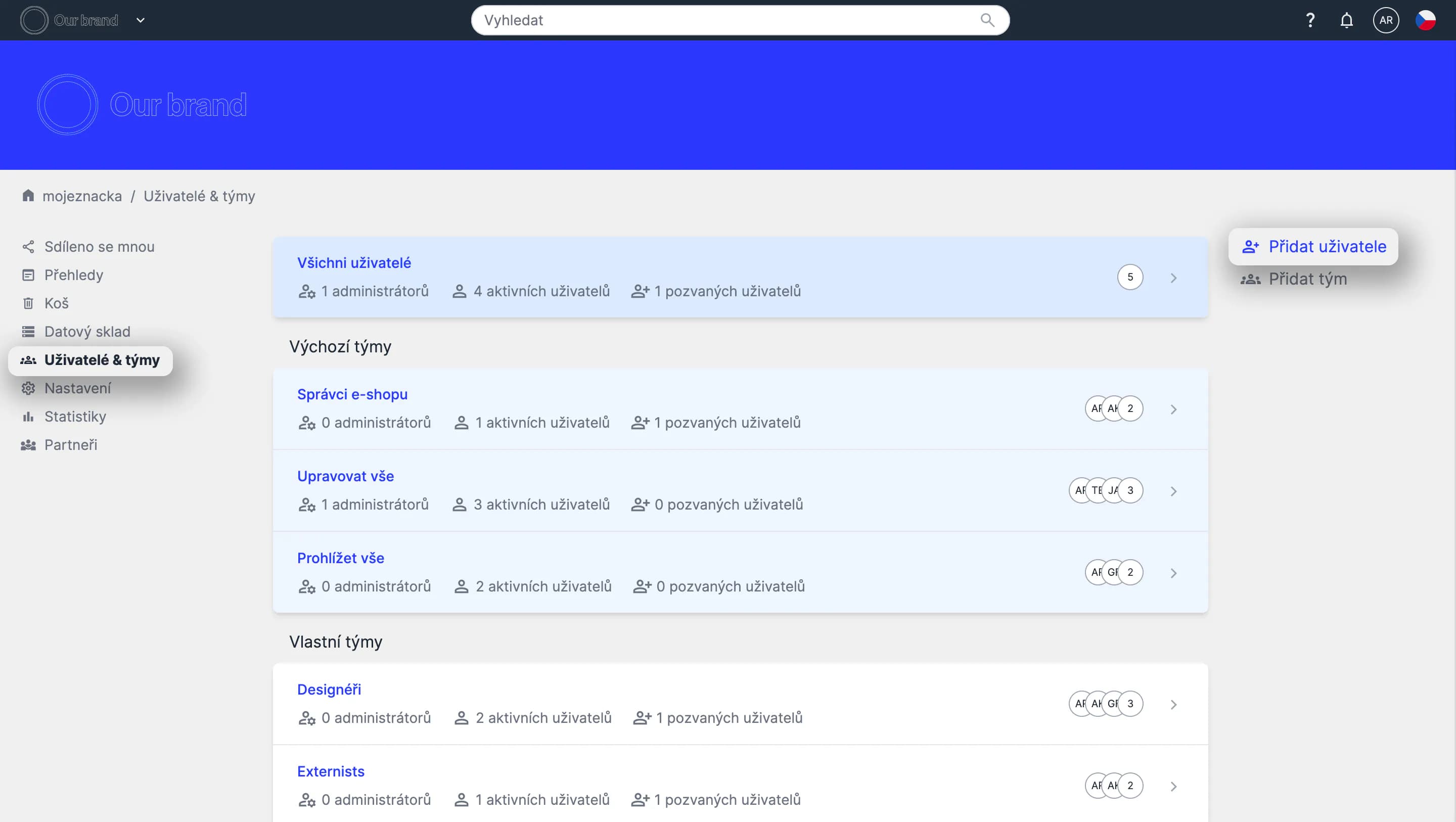
2. Ve struktuře týmů klikněte v pravém horním rohu na tlačítko Přidat uživatele.
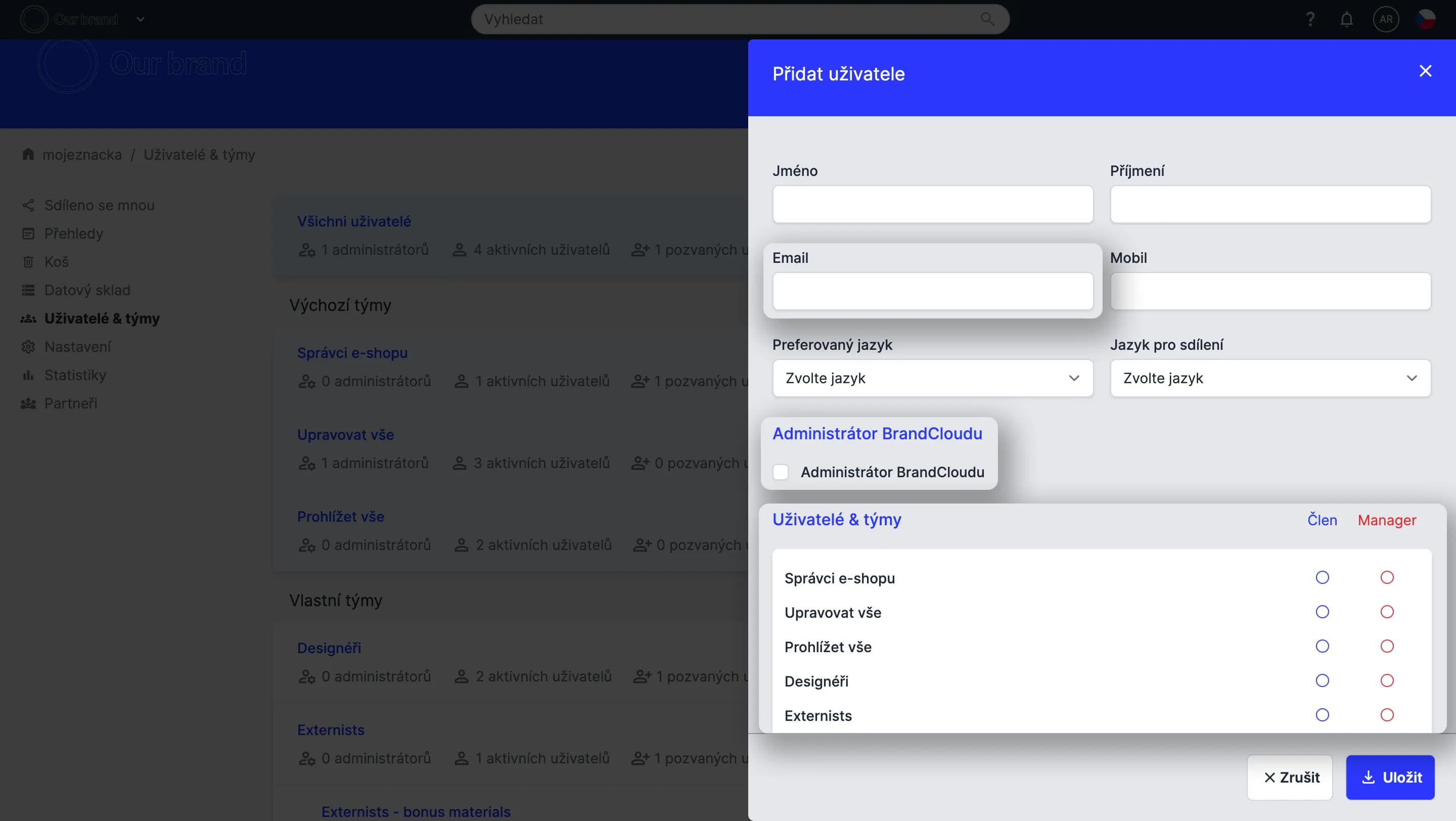
3. Vyplňte požadované údaje:
- Povinné: e-mail a přiřazení alespoň k jednomu týmu.
- Nepovinné: jméno, příjmení, mobilní číslo, preferovaný jazyk a jazyk pro sdílení. Tyto údaje může později doplnit sám uživatel.
- Administrátorství: pokud uživatele označíte jako administrátora, získá oprávnění spravovat celý BrandCloud, včetně všech uživatelů a týmů.
4. Potvrďte vytvoření kliknutím na Uložit.
5. Uživatel obdrží e-mailovou pozvánku s odkazem, přes který může doplnit své údaje, vytvořit si heslo a přihlásit se do platformy.
Poznámka:
- Uživatel s rolí Člen může pracovat v rámci svého týmu, ale nemá přístup ke správě uživatelů ani týmových nastavení.
- Uživatel s rolí Manažer může spravovat svůj tým, včetně úprav členů a přístupových práv.
Sledování prvního přihlášení pozvaného uživatele
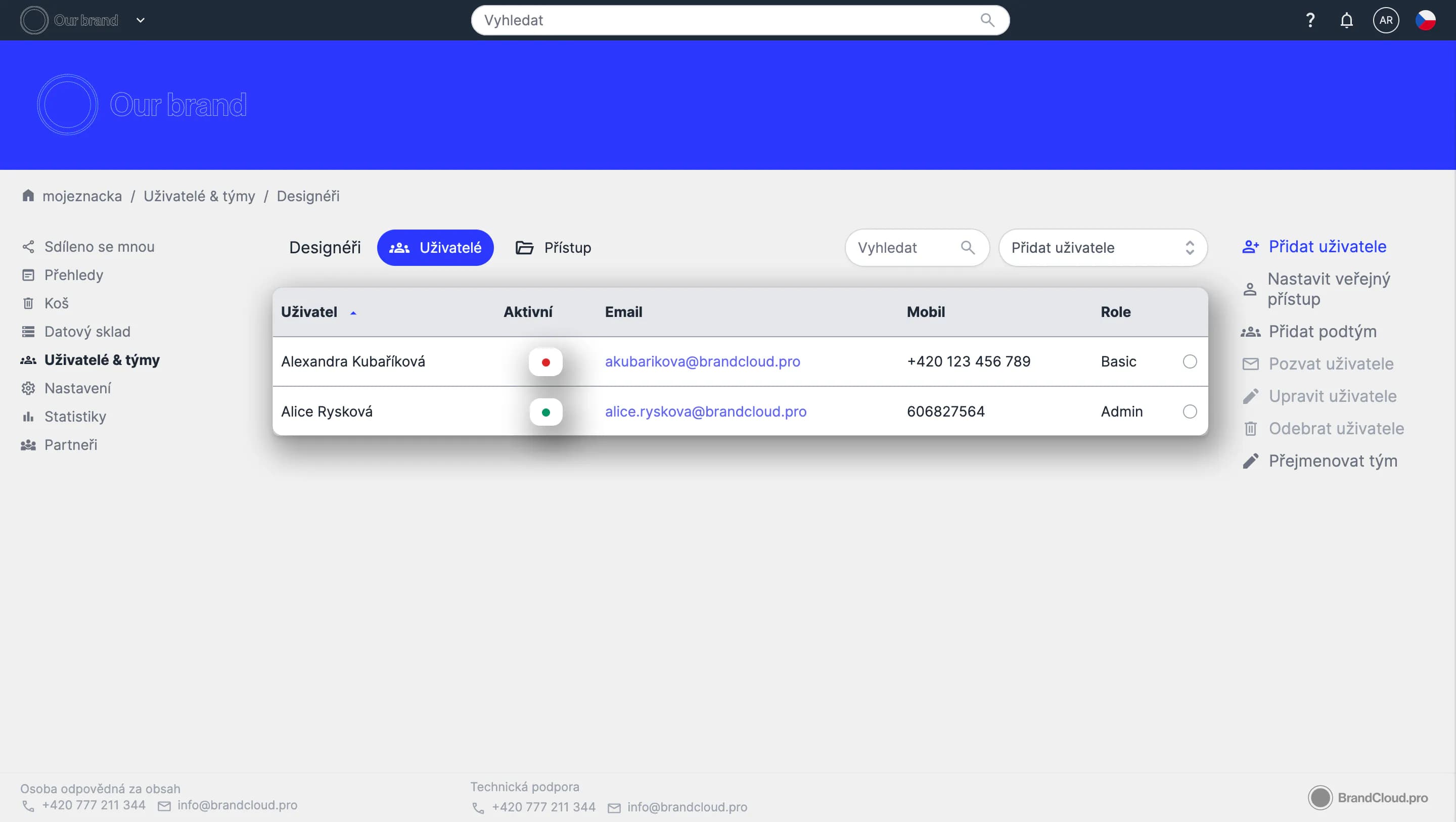
Chcete-li zjistit, zda pozvaný uživatel reagoval na pozvánku a vytvořil si účet, vyhledejte ho v týmu Všichni uživatelé nebo v týmu, do kterého byl přiřazen.
U každého uživatele se zobrazí indikátor:
- Červený – uživatel byl pozván, ale účet ještě nevytvořil.
- Zelený – uživatel dokončil registraci a stal se aktivním uživatelem uložiště.
Tipy a upozornění při přidávání uživatelů
- Uživatele můžete přidat přímo do konkrétního týmu. Tím zkrátíte čas potřebný k jeho přiřazení ve struktuře, zejména pokud spravujete více týmů.
- Pokud pozvaný uživatel stále nepřijal pozvání a nezaregistroval se, můžete ho znovu pozvat. Vyberte uživatele a v pravém sloupci stránky klikněte na Pozvat uživatele.
- Pokud zadáte nesprávný e-mail nebo má uživatel nový e-mail, je nutné vytvořit nový profil, protože e-mail u profilu nelze měnit.
- Po odeslání pozvánky již nelze měnit údaje uživatele (mobil, jméno, příjmení, nastavení jazyků) ani jako administrátor. Tyto údaje si uživatel může upravit sám v sekci Profil uživatele. Jedině členství v týmech a administrátorská oprávnění můžete upravovat vy.