Tvorba Obsahu Smartpage
Smartpage slouží k uspořádání obsahu a zobrazení souborů nebo informací. Můžete ji přizpůsobit pomocí dostupných elementů a nastavit strukturu podle požadované funkce.
Elementy Vám umožní vytvářet obsah tak, aby odpovídal konkrétním potřebám a účelu smartpage.
Průvodce tvorbou obsahu
Začátek editace
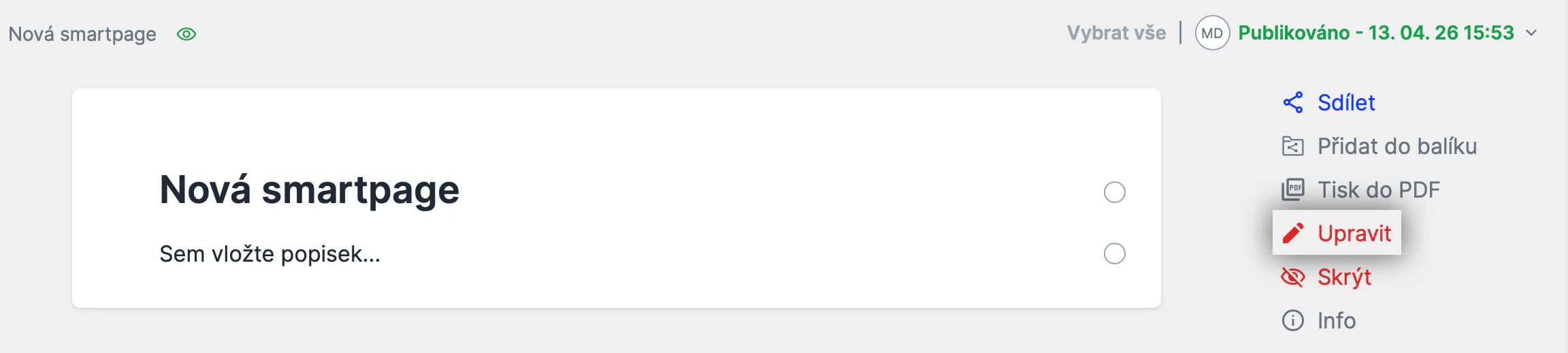
V pravém panelu smartpage najdete tlačítko Upravit. Kliknutím přejdete do editačního módu.
V tomto režimu můžete:
- měnit obsah smartpage
- nahrávat assets
- využívat dostupné nástroje pro úpravy
Přidávání funkcí do smartpage
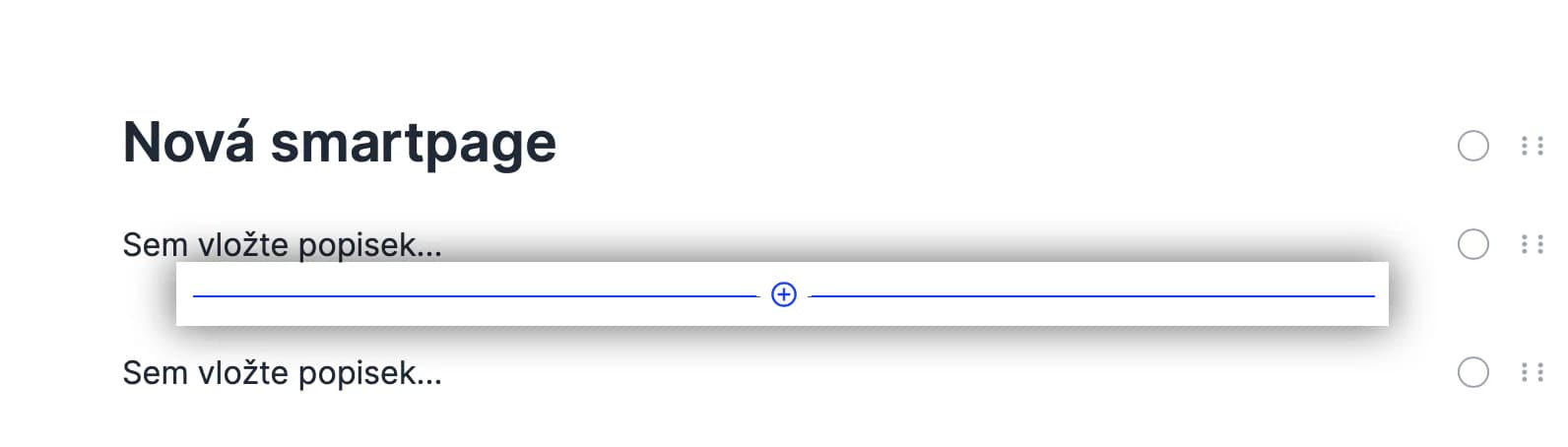
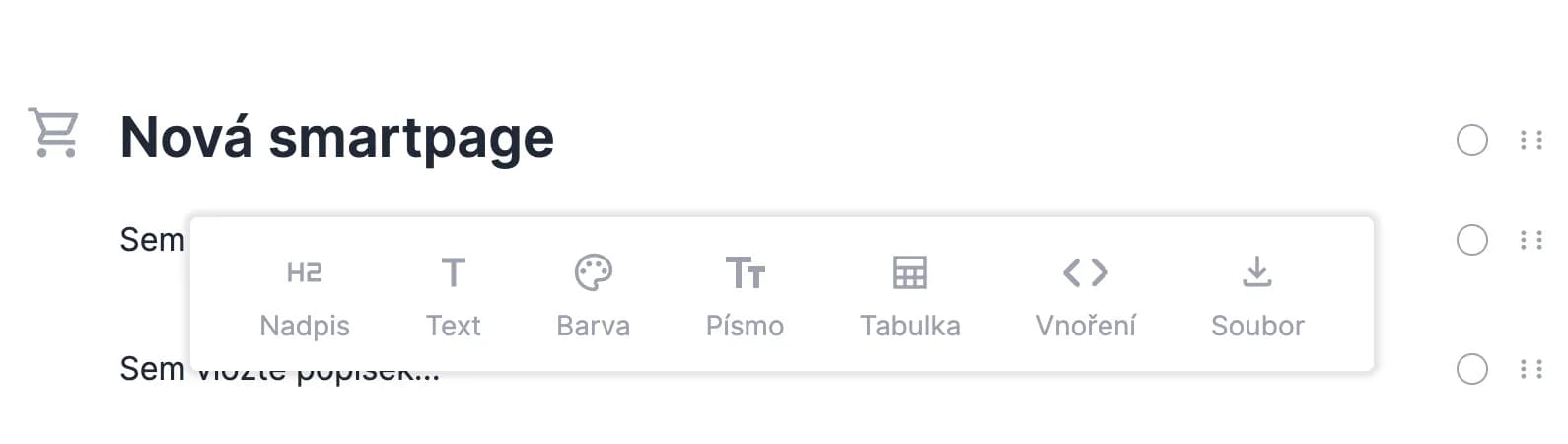
V editačním módu smartpage najdete modrou linku Přidat nový element. Kliknutím na tuto linku zobrazíte seznam dostupných elementů.
Z nabídky vyberte požadovaný element a vložte jej do smartpage.
Funkce a elementy smartpage
Element Soubor
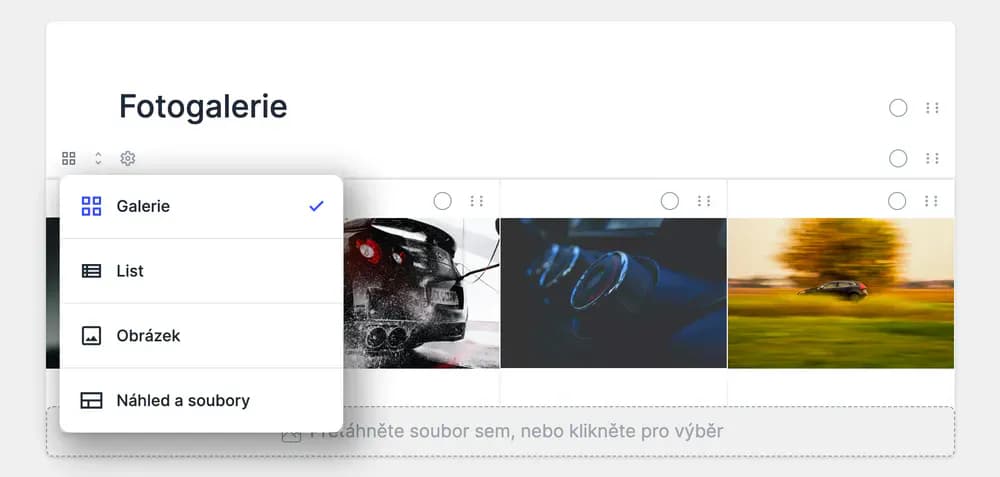
Element Soubor slouží k nahrávání a zobrazení obsahu. Při jeho vložení do smartpage můžete nastavit:
- typ náhledu nahraného obsahu
- způsob řazení
- možnost zakázat stahování obsahu
💡 Element lze nakonfigurovat také jako prostor pro nahrávání bez nutnosti přihlášení. Po sdílení odkazu mohou soubory nahrávat i externí osoby, například kolegové, klienti nebo dodavatelé.
Další možnosti práce s elementem Soubor
- Můžete nahrávat do více elementů Soubor v jedné smartpage současně.
- Můžete nahrávat i do více než jedné smartpage najednou. Po dokončení se všechny automaticky publikují.
Veřejné nahrávání
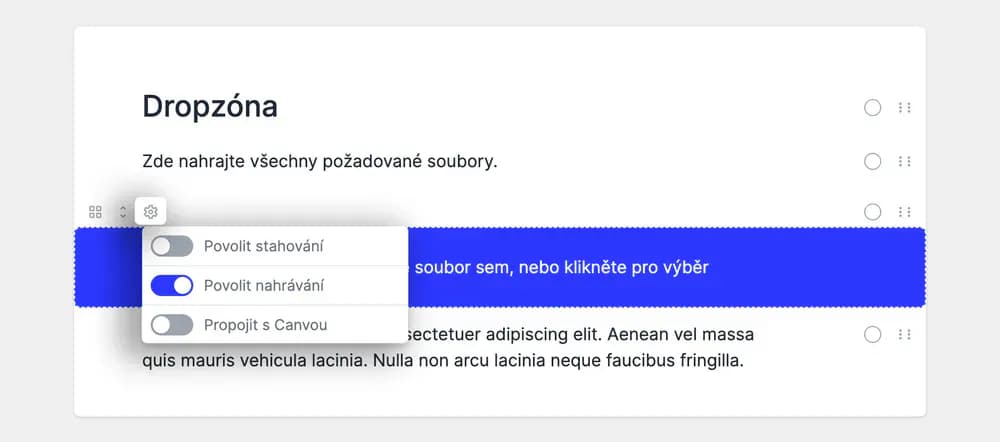
Veřejné nahrávání můžete povolit v nastavení elementu Soubor.
Po aktivaci a publikování smartpage může do tohoto elementu nahrávat soubory každý, včetně nepřihlášených uživatelů.
Element Stránka
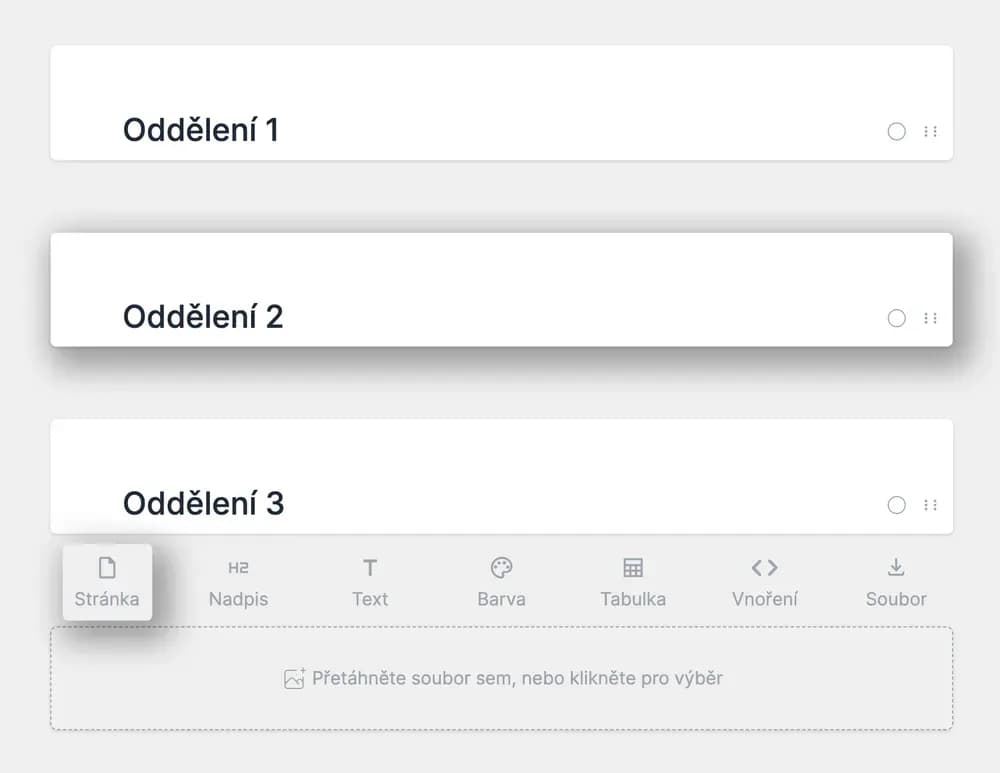
Element Stránka umožňuje rozdělit smartpage do oddílů a uspořádat její obsah. Díky tomu získáte přehlednou strukturu.
Při stažení nahraných souborů ve formátu ZIP se soubory automaticky rozdělí do složek podle struktury vytvořené pomocí elementu Stránka.
Element Nadpis
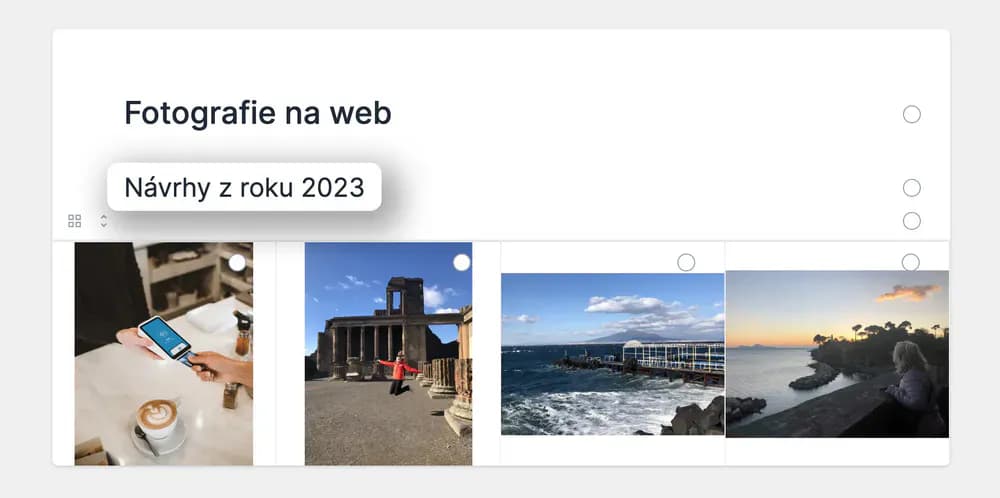
Element Nadpis slouží k označení nebo pojmenování částí smartpage.
Můžete jej použít například k určení názvu oddílu nebo k upřesnění obsahu, který se vztahuje k určité skupině souborů.
Element Text
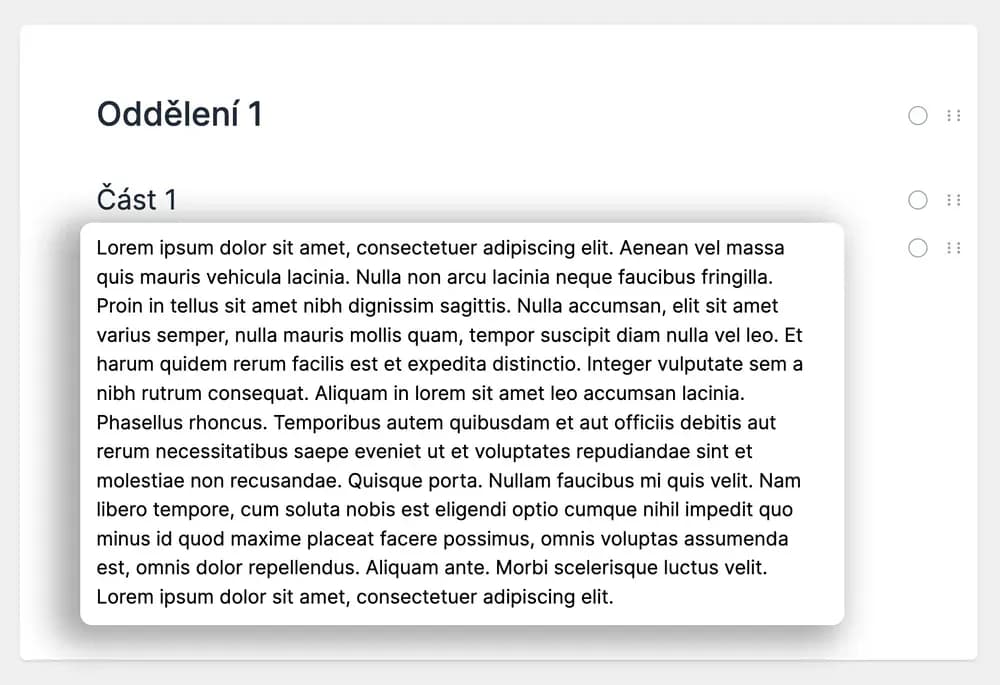
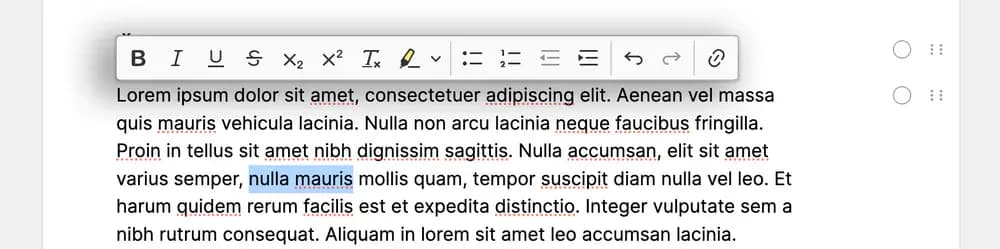
Element Text umožňuje vložit textový obsah a upravovat jej pomocí dostupných formátovacích nástrojů.
Možnosti formátování
- tučné písmo, kurzíva, podtržení, přeškrtnutí, dolní index, horní index, zvýraznění, odstranění formátování
- odrážkový seznam, číslovaný seznam, zmenšení nebo zvětšení odsazení
- krok zpět, krok vpřed
- vložení odkazu
Element Barva
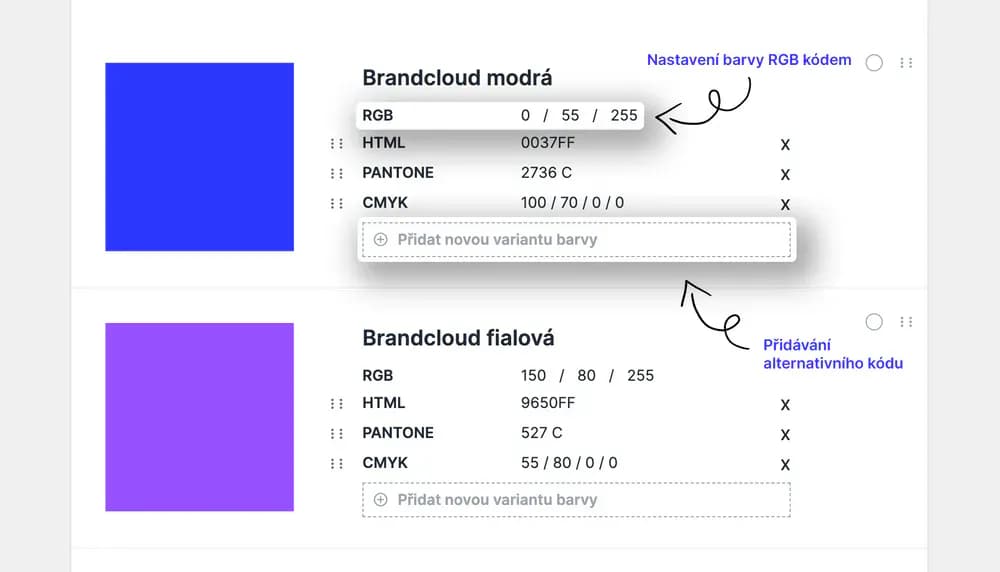
Element Barva umožňuje vložit barvu pomocí RGB nebo HEX kódu.
Můžete také ručně doplnit další varianty barev, například v systému CMYK.
Element Písmo
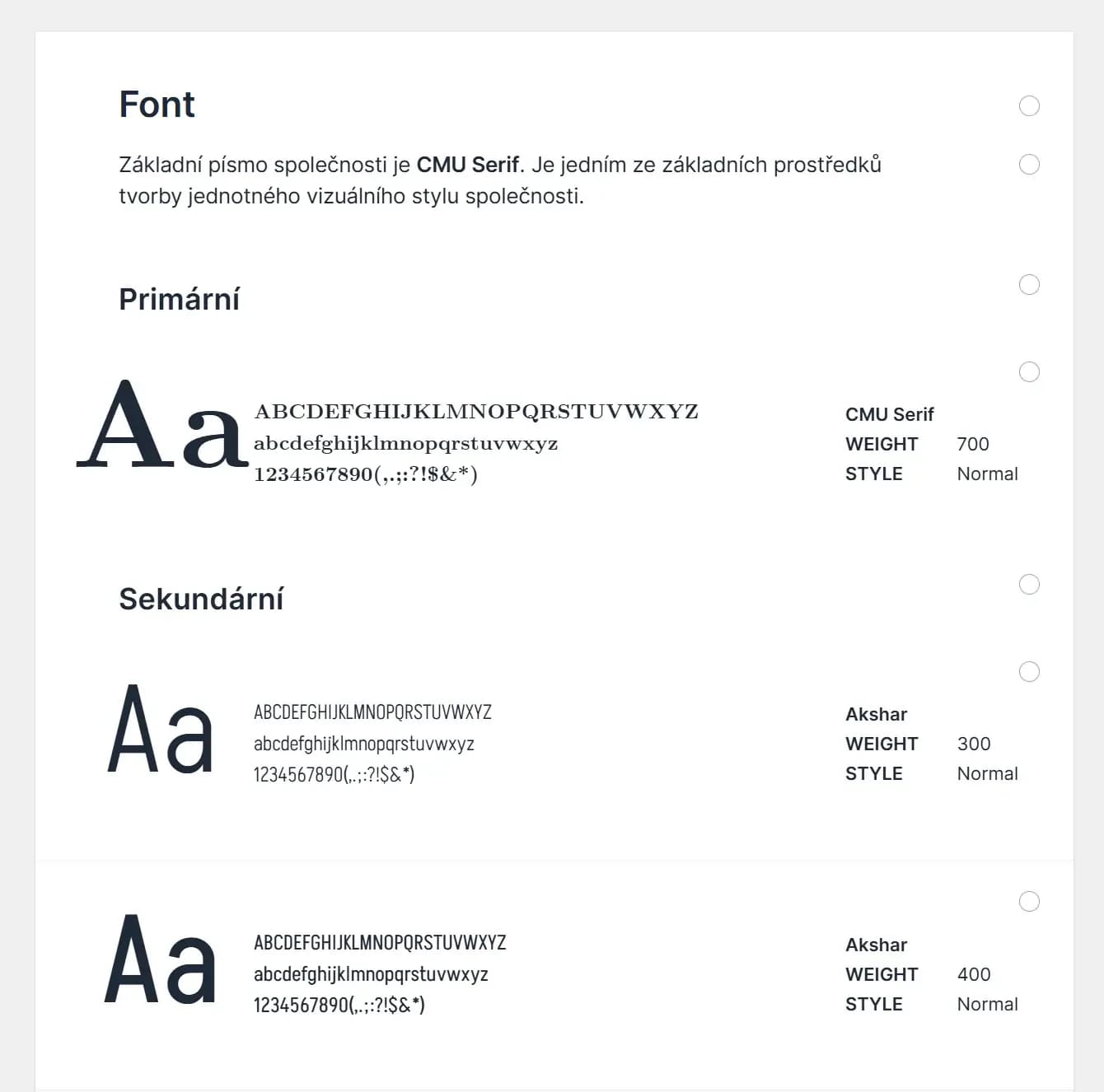
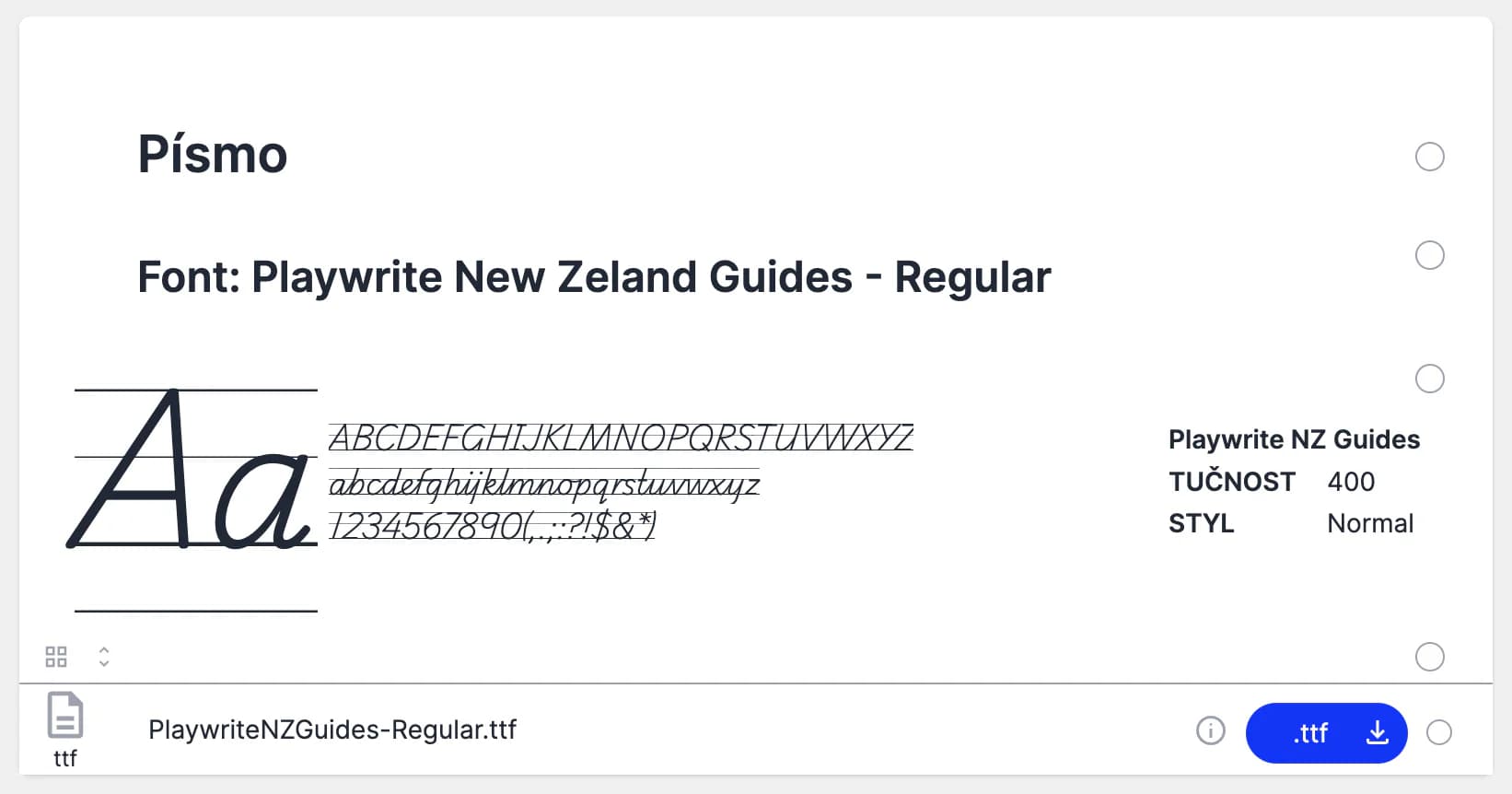
Pomocí elementu Písmo můžete na smartpage vložit jak své vlastní fonty, tak fonty z knihovny Google.
Jak na vložení?
Buď vyberete konkrétní soubor ze svého zařízení či datového skladu, nebo si najdete konkrétní font podle jeho názvu v knihovně Google.
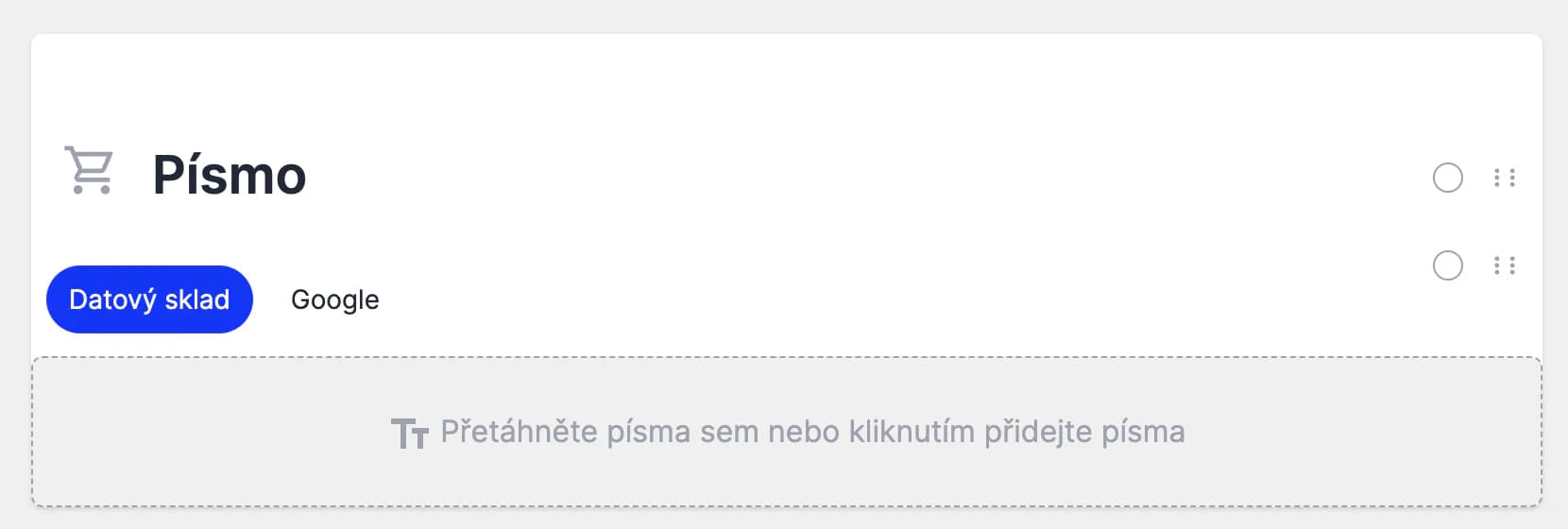
Element Písmo slouží pouze pro vyobrazení fontů na stránce. Pro umožnění stahování souboru s písmem vložte element Soubor a nahrajte jej i tam.
Element Tabulka
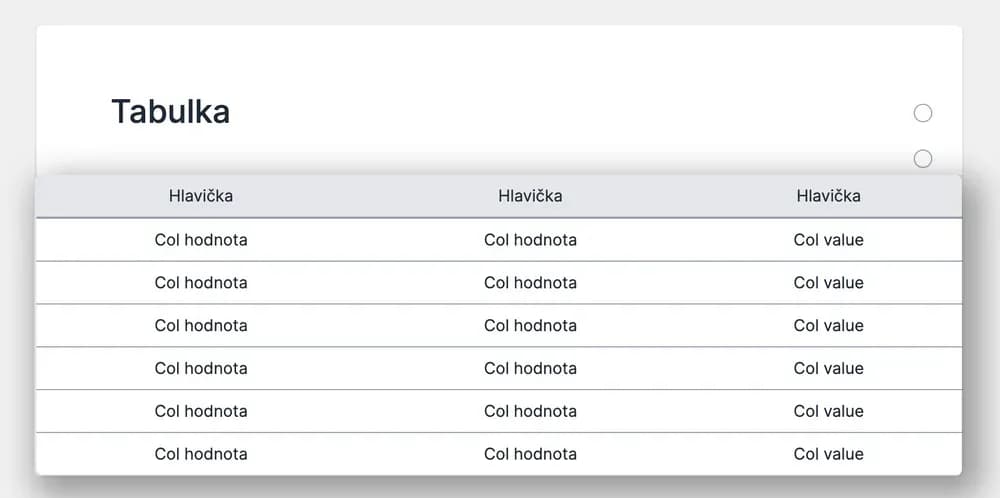
Element Tabulka umožňuje vložit do smartpage upravitelnou tabulku.
Můžete nastavit počet řádků a sloupců, upravit nadpisy a zadat obsah buněk.
Element Vnoření
Element Vnoření umožňuje začlenit externí obsah do smartpage. Můžete propojit pracovní prostředí a zobrazit obsah z různých aplikací přímo ve smartpage.
Mezi podporované aplikace patří:
- Office 365,
- Google aplikace,
- videa z YouTube nebo Vimeo,
- digitální obsah s možností vložení přes iframe.
Vnořený obsah respektuje oprávnění nastavená na původní stránce tvůrce.
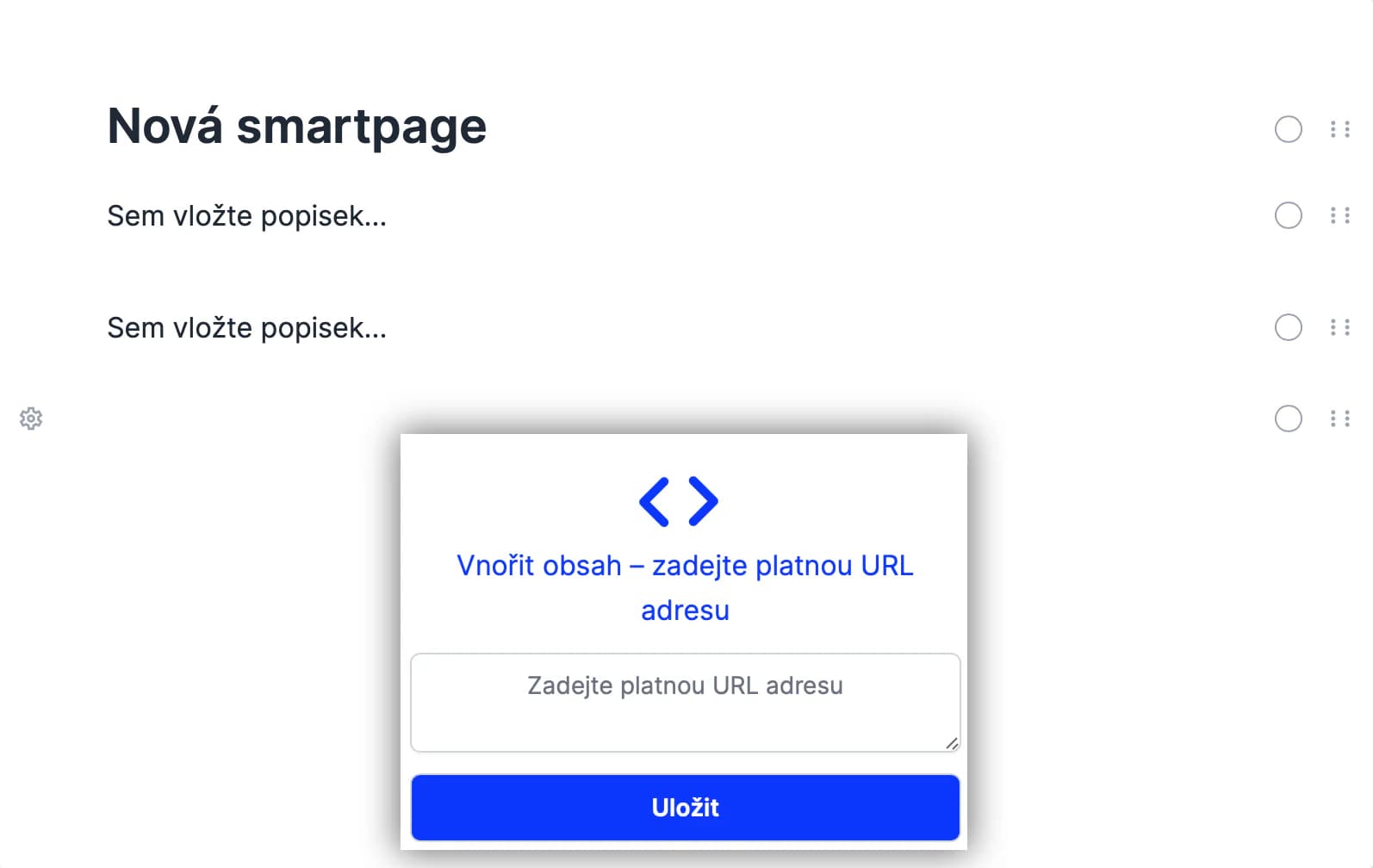
Postup vnoření obsahu
- Získejte URL nebo Embed kód stránky, kterou chcete vložit.
- Přidejte do smartpage element Vnoření.
- Zadejte platnou URL nebo Embed kód a uložte změny.